Welkom bij de eerste editie van onze nieuwsbrief: Next Update!
In deze nieuwsbrief houden we u elk kwartaal op de hoogte van de nieuwste ontwikkelingen en functies in Exquise Next Generation. Hiermee ondersteunen we u bij een efficiëntere en gebruiksvriendelijkere praktijkvoering.
In deze editie bespreken we twee belangrijke updates: een nog veiligere verbinding met Infomedics en de vernieuwde aanmeldapp. Innovaties die zowel uw praktijk als de ervaring van uw patiënten naar een hoger niveau brengen.
Lees verder en ontdek wat we voor u in petto hebben!
Per 1 januari 2025: Beveiliging connectie met Infomedics versterkt
Vanaf januari 2025 wordt de beveiliging van de connectie met het netwerk van Infomedics verder versterkt. Zo verstuurt u ook in 2025 uw declaratiebestanden op een veilige manier naar Infomedics.
Om uw declaratiebestanden veilig te kunnen versturen, moet u elke 30 dagen opnieuw inloggen. Daarnaast moet ook uw contractnummer van Infomedics worden toegevoegd in de communicatie met Infomedics.
Welke acties moet u ondernemen?
Zorg ervoor dat u vanaf januari 2025 uw gebruikersnaam, wachtwoord en contractnummer van Infomedics tijdens het inloggen bij de hand hebt. Weet u deze gegevens niet meer of heeft u vragen over de nieuwe beveiligingsmaatregelen? Neem dan contact op met Infomedics via uw Klantexpert team.
Let op! U kunt alleen een connectie maken met Infomedics als de rechten ‘administratie aanmaken, wijzigen en verwijderen’ zijn ingeschakeld. Controleer ook of de gebruiker waarmee u inlogt bij Infomedics gemachtigd is om declaraties in te dienen.
Wat verandert er in Exquise?
Om een veilige connectie op te zetten, dient u vanaf januari 2025 via Exquise in te loggen bij Infomedics. Volg hiervoor onderstaande stappen:
Eerste connectie maken
- Ga naar ‘Backoffice’. Kies voor ‘Declareren en Ontvangsten’ en klik vervolgens op ‘Instellingen’: ‘Infomedics Instellingen’.
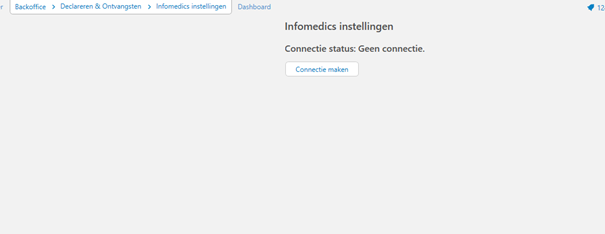
2. Klik op ‘Connectie maken’. Het klantenportaal van Infomedics (InZicht) opent.
3. Log in met uw inloggegevens van Infomedics. Let op: zorg ervoor dat u inlogt met een account dat rechten heeft om declaraties in te dienen.
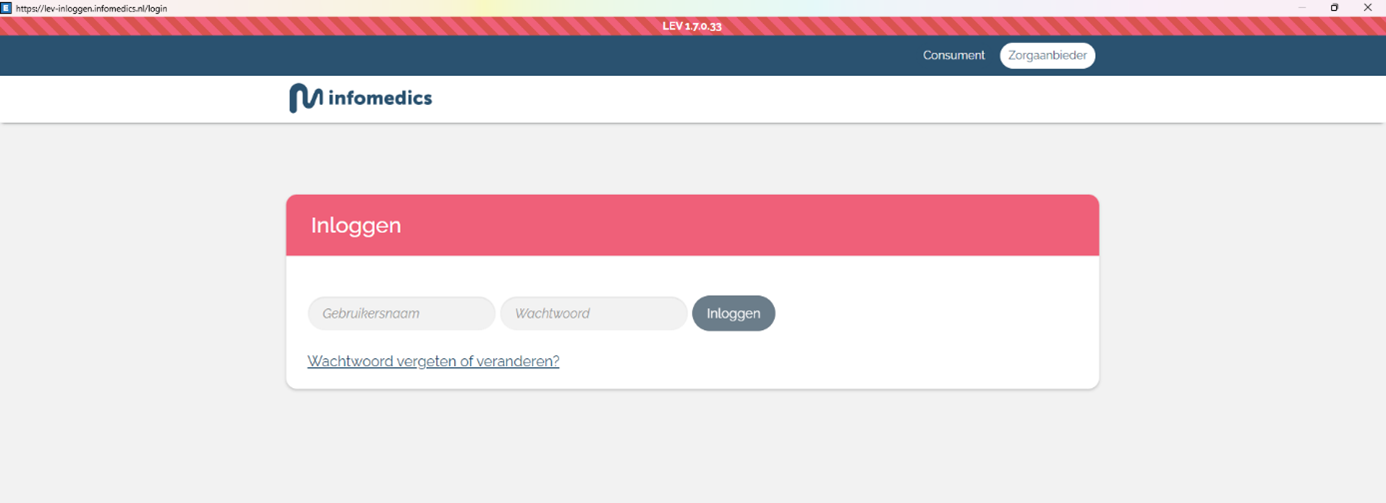
De connectie met Infomedics is nu actief. Na het inloggen kunt u zoals gebruikelijk uw declaraties indienen.
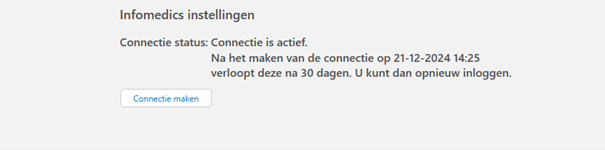
Meer informatie over het activeren van de connectie vindt u in de handleiding.
Connectie maken tijdens het maken van een declaratiebestand
Als u bovenstaande stappen niet uitvoert, wordt er in Exquise aan u gevraagd in te loggen wanneer u een declaratie probeert in te dienen. Volg deze stappen:
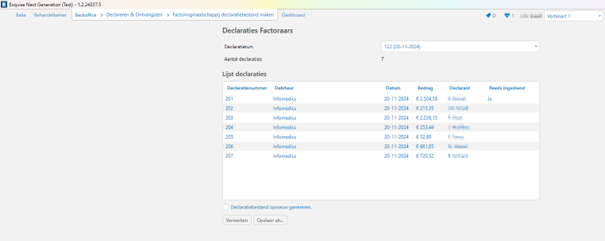
- Selecteer de gewenste declaraties in het scherm Factoringmaatschappij declaratiebestand maken via ‘Backoffice’. Kies voor ‘Declareren en Ontvangsten’, gevolgd door ‘Acties: Factoringmaatschappij declaratiebestand maken’.
- Klik op ‘Verwerken’.
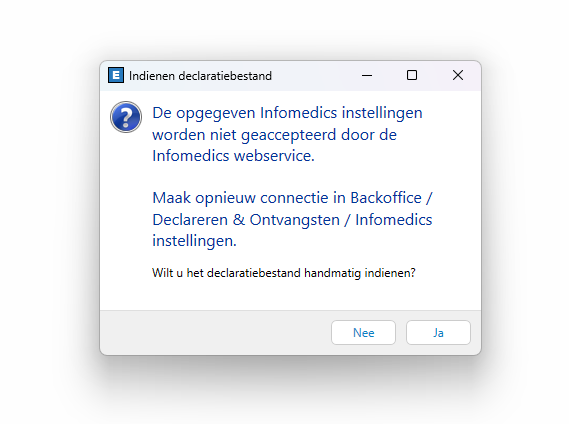
Bij een succesvolle verzending verschijnt er achter het declaratiebestand onder de kolom ‘Reeds ingediend’ het woord ‘Ja’.
Contractnummer
Zoals aangegeven voert Infomedics begin 2025 nog een extra beveiligingsmaatregel in: bij het verzenden van een declaratie moet ook een contractnummer (van Infomedics) worden meegegeven. Dit nummer kunt u toevoegen in Exquise onder ‘Backoffice’, gevolgd door ‘Personeel & Relaties’ > ‘Administraties’.
Dit veld is per januari 2025 beschikbaar in Exquise, maar we willen u hier alvast op attenderen. U vindt uw contractnummer in officiële documenten van Infomedics of in het klantenportaal (InZicht).
Per 1 februari 2025: Belangrijke update: aanmeldapp Exquise Next Generation
Gebruikt u de aanmeldapp waarmee patiënten zichzelf kunnen aanmelden in de wachtkamer? Let op: per 1 februari 2025 wordt de huidige versie vervangen door een volledig vernieuwde app! De nieuwe versie is gebruiksvriendelijker en werkt stabieler. Lees hieronder verder om de nieuwe versie van de aanmeldapp te installeren.
Installatie van de nieuwe aanmeldapp
Om de nieuwe aanmeldapp te gebruiken is er geen aparte download en installatie (als zodanig) van de app nodig. Voor de installatie gaat u op het apparaat, dat wordt gebruikt voor het aanmelden, naar de volgende website: https://aanmeldfunctie.exquise.nl. Vervolgens logt u in met uw gegevens. Het inlogproces is zo goed als hetzelfde als het inlogproces van Exquise zelf: voer uw gebruikersnaam in en keur de aanmelding goed via de Authenticator-app (of een andere MFA-methode, als die gebruikt wordt).
Hierna kunt u een licentie, administratie en locatie selecteren. Ook kunt u hier kiezen of u Nederlands of Engels als taal wilt gebruiken.
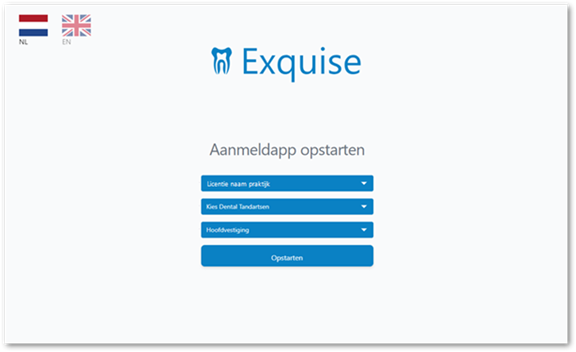
Als u bovenstaande gegevens heeft ingesteld, dan bevelen we ook aan om de app in de zogenoemde ‘kiosk mode’ in te stellen. Hierdoor verschijnt de aanmeldfunctie op het volledige scherm, zonder dat er andere programma’s of pop ups worden getoond. Zo zorgt u ervoor dat de patiënt zich alleen kan aanmelden, zonder andere handelingen uit te voeren op het apparaat.
In onderstaande handleiding is een uitleg opgenomen hoe u de ‘kiosk mode’ kan instellen in de Samsung Internet Browser. In principe ondersteunt elke internetbrowser de zogenoemde ‘kiosk mode’ of een variant daarvan. Klik op de volgende link voor de handleiding: Kiosk mode instellen voor Samsung Internet Browser
Instellingen van de nieuwe aanmeldapp wijzigen
De instellingen voor de nieuwe aanmeldapp vindt u terug in de ‘Backoffice’. Kies vervolgens voor ‘Agenda en Oproepen’, gevolgd door ‘Instellingen’. Tot slot kiest u voor ‘Aanmeldfunctie instellingen’.
De instellingen zijn grotendeels gelijk aan de instellingen van de huidige aanmeldapp. In de nieuwe versies zijn twee opties toegevoegd, namelijk:
- de accentkleur en;
- het welkomstbericht per locatie.
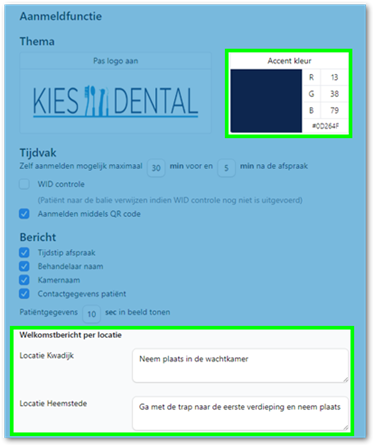
Met de accentkleur kunt u het kleurgebruik in de aanmeldapp zo instellen dat deze beter aansluit op de huisstijl van de praktijk. De knoppen en kaders van actieve velden in de app krijgen vervolgens de door u gekozen accentkleur.
Wat ziet de patiënt in de nieuwe aanmeldapp?
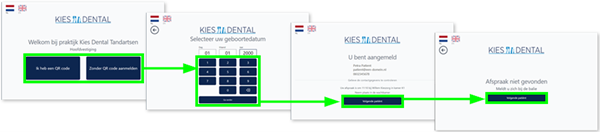
De nieuwe aanmeldapp heeft een nieuw uiterlijk gekregen. Daarnaast is het aanmeldproces voor de patiënt duidelijker en toegankelijker:
- De patiënt kan kiezen welke taal wordt gebruikt; Nederlands of Engels. Zo is het aanmelden voor patiënten, die de Nederlandse taal niet beheersen, makkelijker.

2. Als de patiënt zich handmatig moet aanmelden, dan is het invoeren intuïtiever dan de huidige app. De invoermogelijkheid lijkt op die van een telefoon. Dit wordt door de meeste patiënten herkend, waardoor het invoeren van gegevens makkelijker gaat.
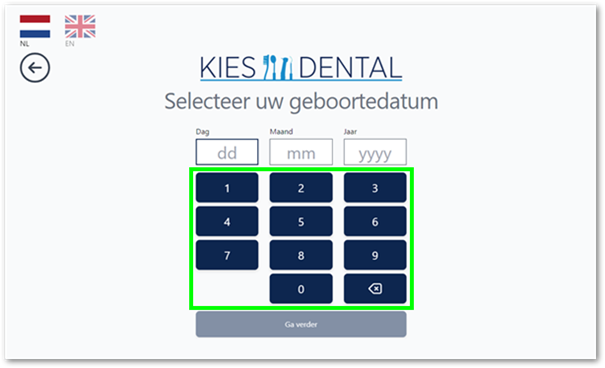
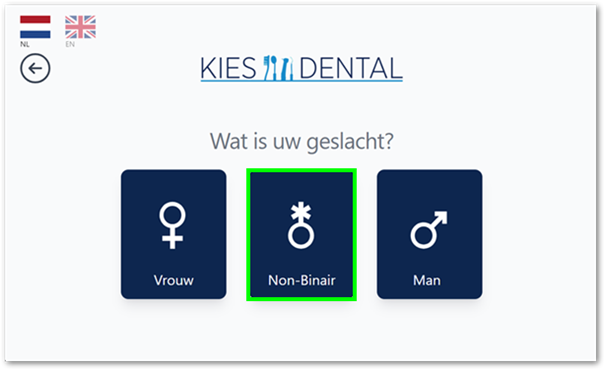
3. Het kan voorkomen dat er meerdere patiënten met dezelfde geboortedatum op dezelfde dag een afspraak hebben. In dat geval kan een patiënt tijdens het aanmelden kiezen voor het geslacht ‘Non-Binair’.
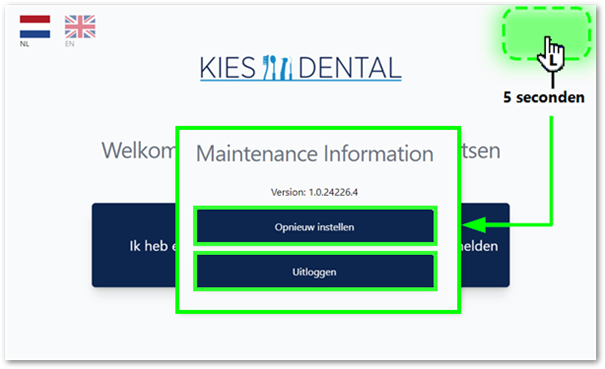
In de nieuwe aanmeldapp kunt u de app ook makkelijker resetten bij eventuele problemen. Daarna kunt u opnieuw inloggen. Het resetten van de app en opnieuw inloggen, gebeurt in de appfunctie zelf. U hoeft hiervoor niks te downloaden of het apparaat opnieuw op te starten.
Voor het resetten en/of opnieuw inloggen van de app moet u op een niet visueel weergegeven plaats in de app klikken (zie onderstaande afbeelding). U klikt voor 5 seconden rechts bovenin uw scherm. Daarna kan een hersteloptie worden gekozen.

Heeft u vragen of heeft u hulp nodig bij het instellen van de nieuwe functionaliteiten? Bel gerust naar (0299-621370) of stuur een e-mail naar info@vertimart.nl. We helpen u graag verder!